Appearance
Karing 客户端使用教程
本教程将引导您完成 Karing 客户端 的安装与配置。
Karing 是一款支持 Windows、Android、macOS、iOS 多平台的网络代理工具,各平台界面与操作逻辑基本一致。本教程以 Windows 端 为例进行演示。
一、软件下载
请根据您的设备系统,选择对应的安装包进行下载:
| 操作系统 | 适用设备 / 芯片 | 下载文件名 / 方式 |
|---|---|---|
| Windows | 64位通用 | karing_windows_x64.exe |
| Android | 安卓手机 / 平板 | karing_android.apk |
| macOS | Intel 芯片 | karing_macos.dmg |
| macOS / iOS | Apple Silicon(M系列)/ iPhone / iPad | 登录美区 Apple ID,前往 App Store 搜索 Karing 下载 |
💡 大陆用户下载提示
如官方网站访问较慢,可使用备用下载通道:https://doc.xhyjs.top/
二、快速使用指南
Step 1. 基础初始化设置
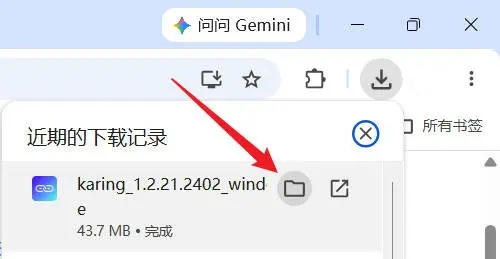
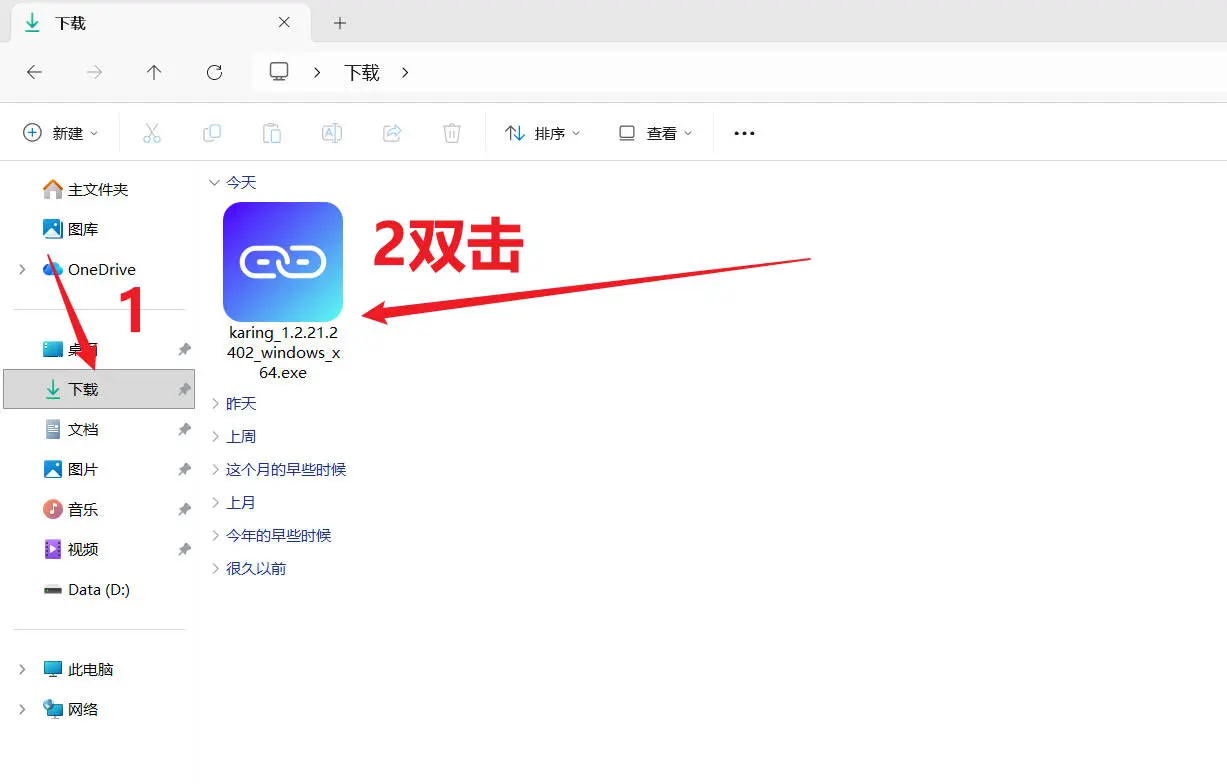
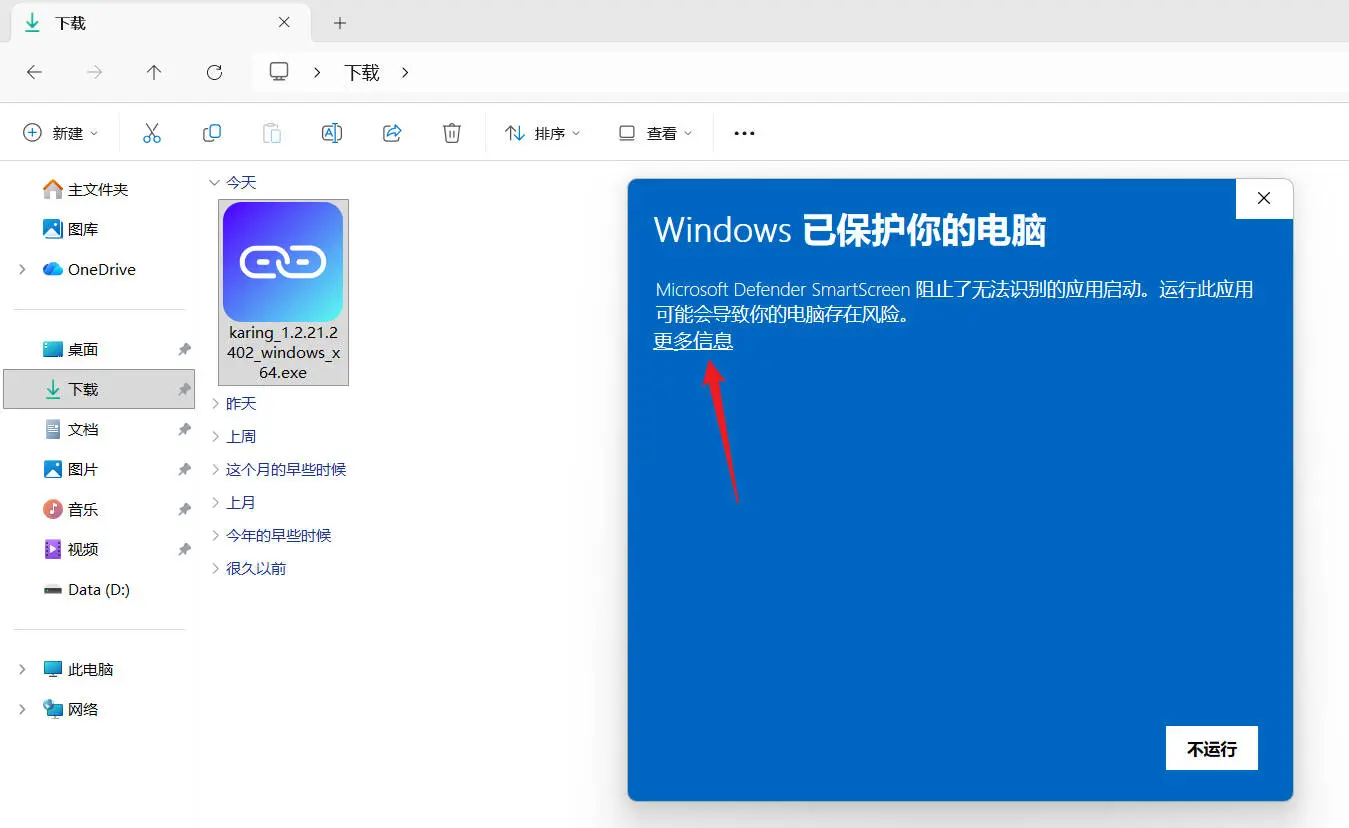
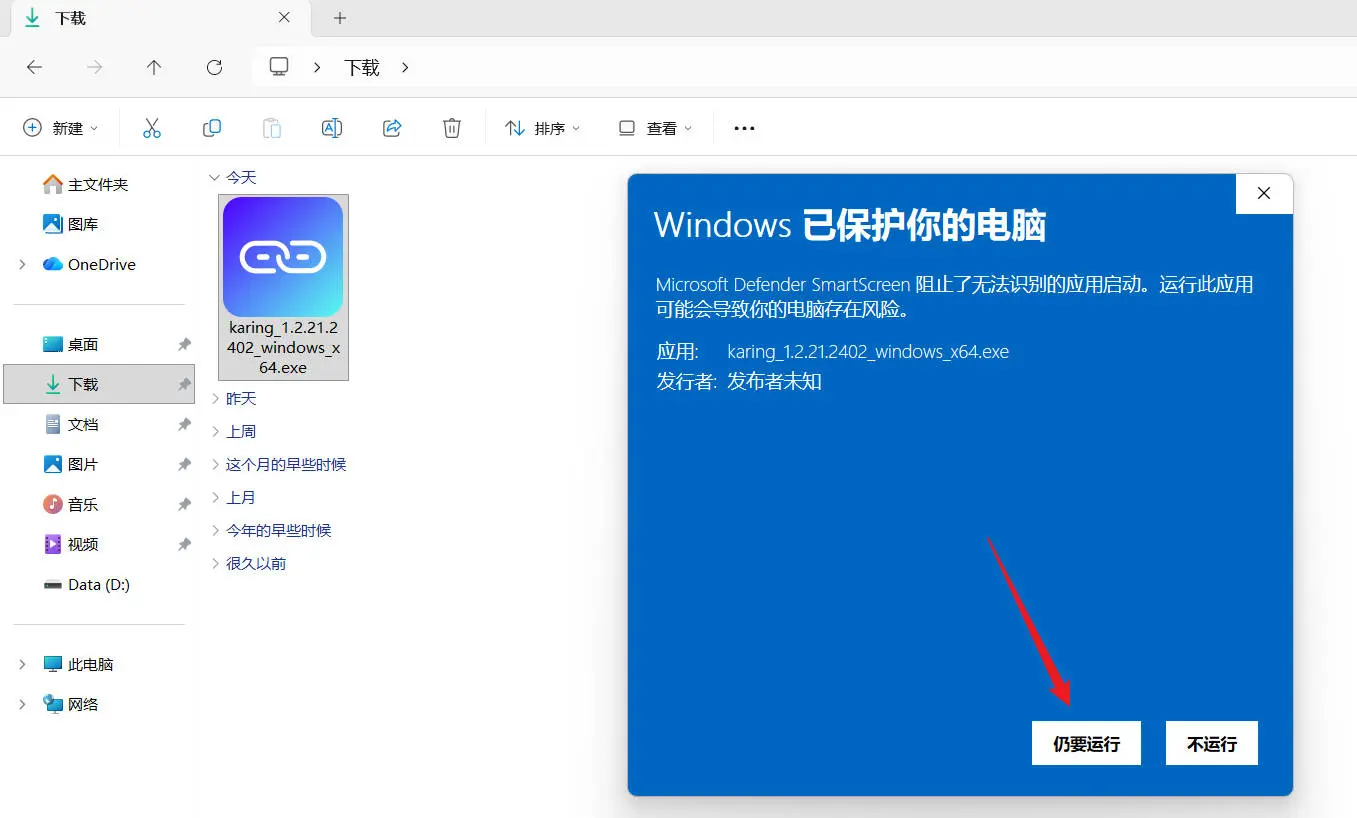
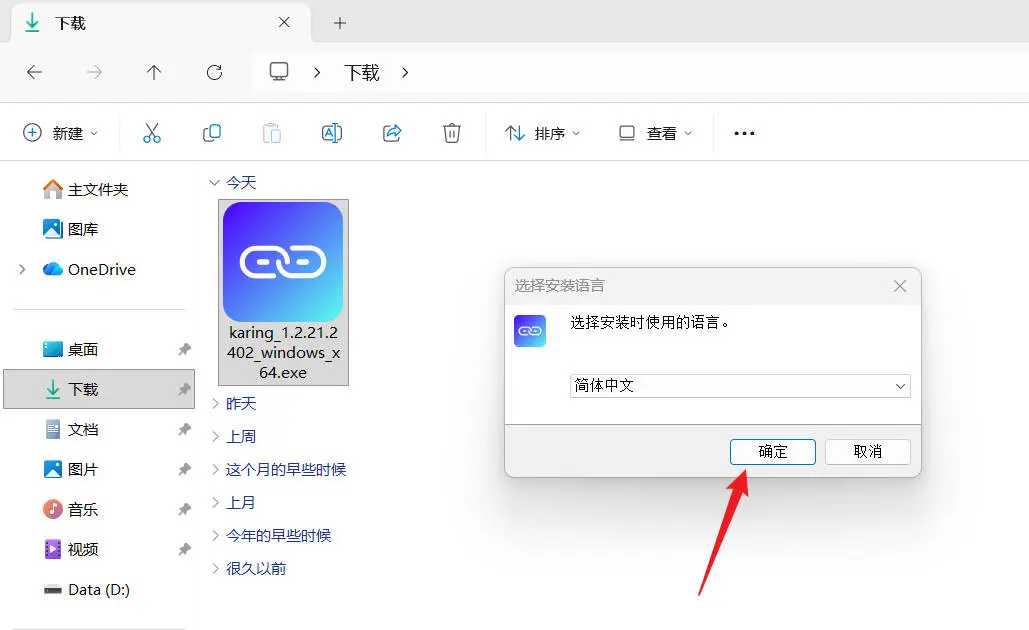
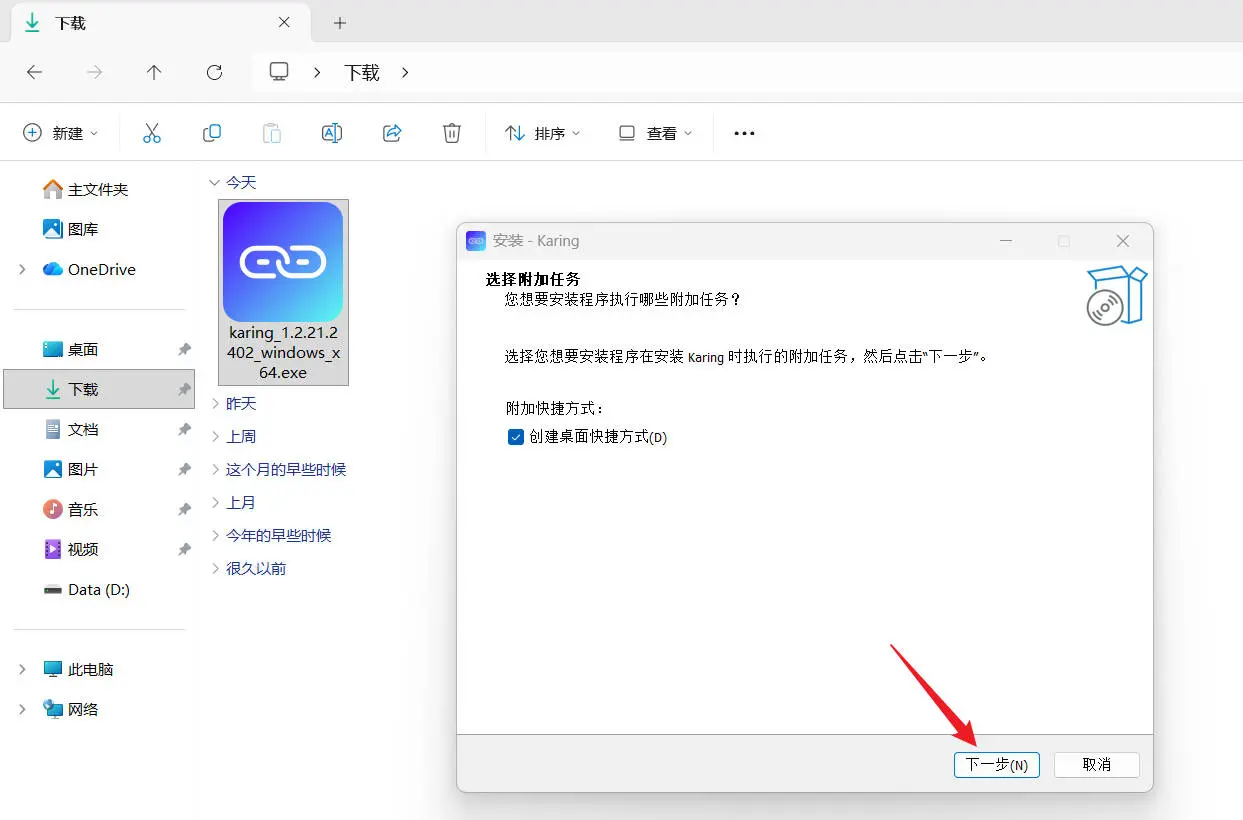
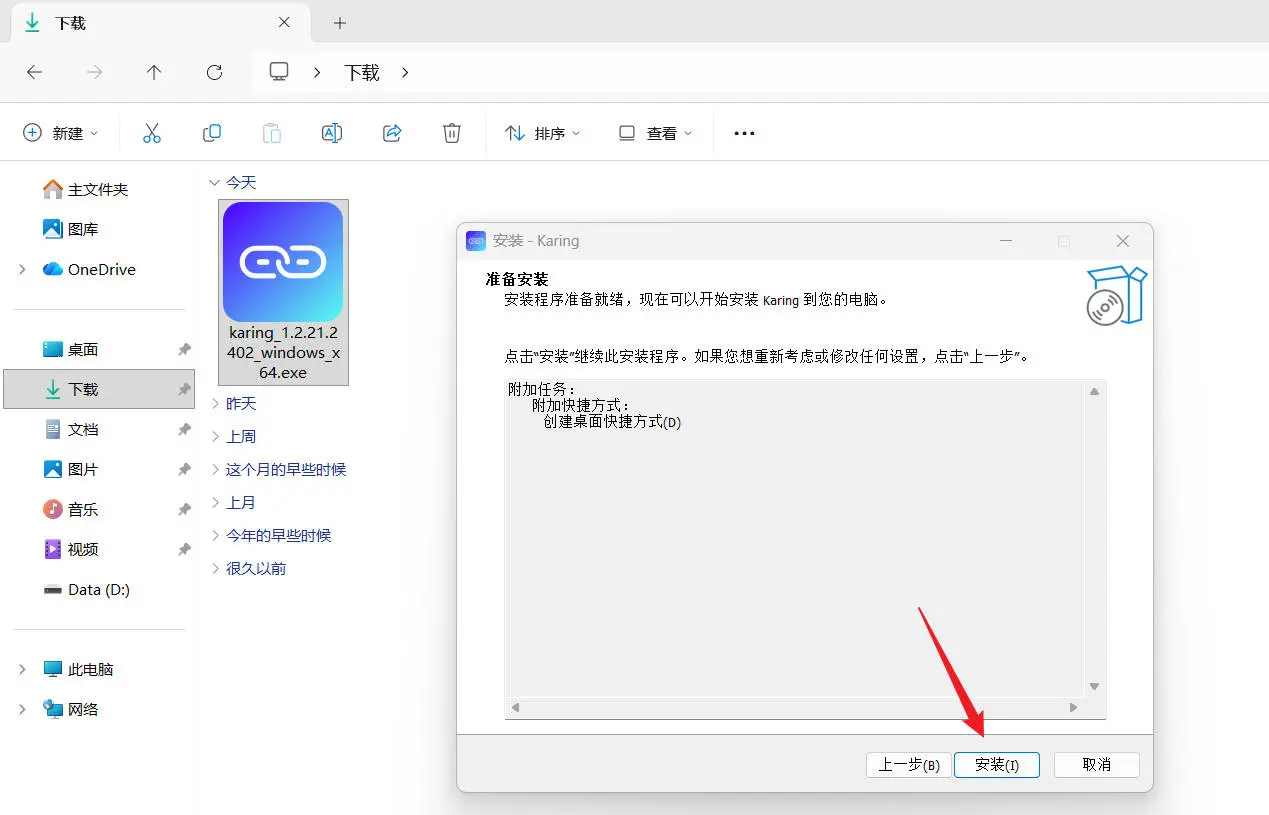
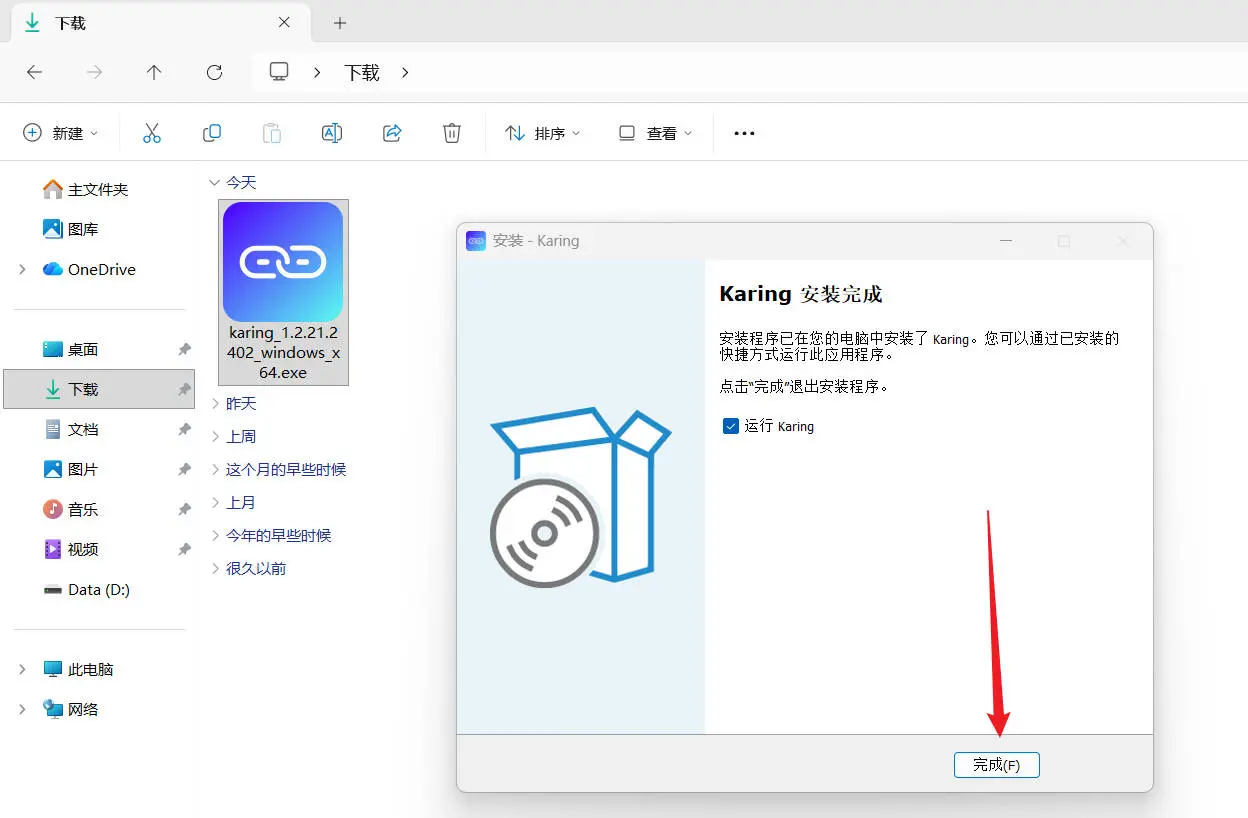
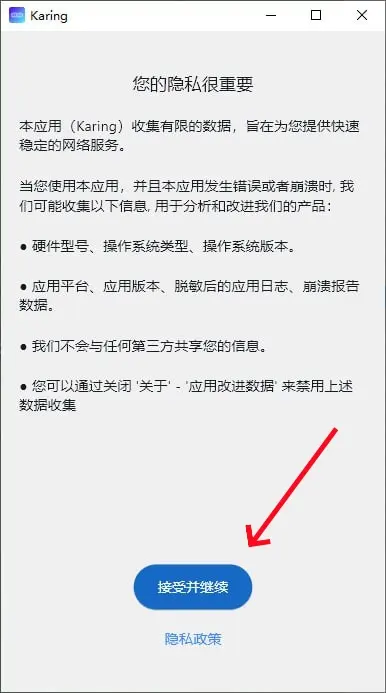
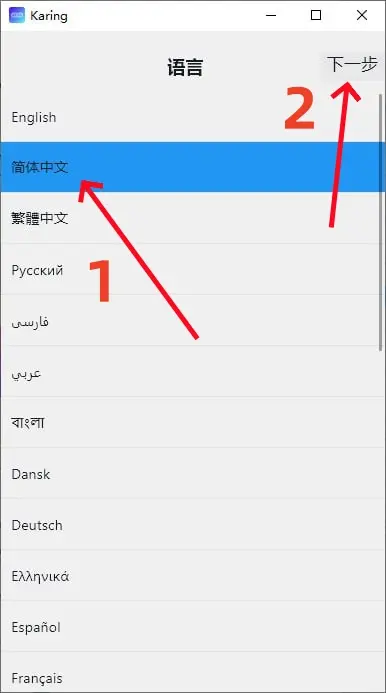
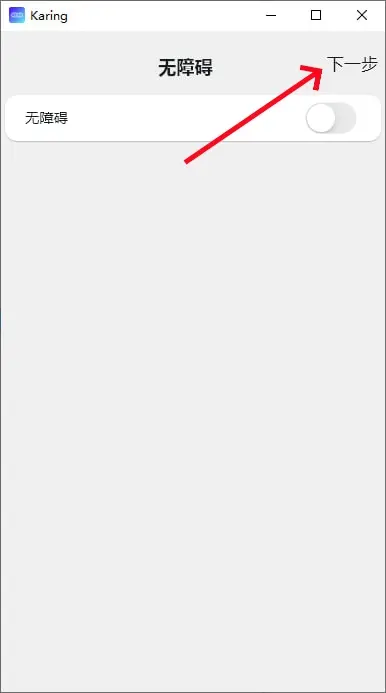
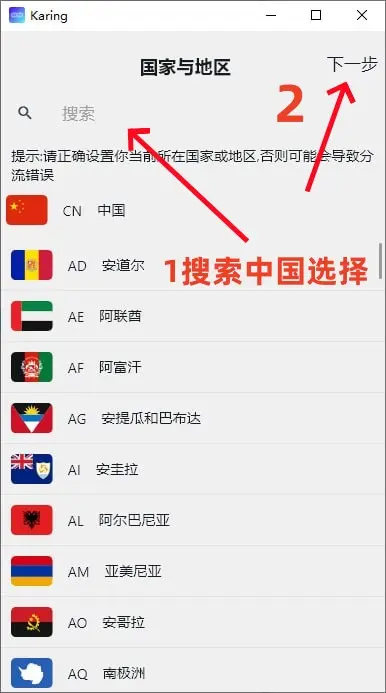
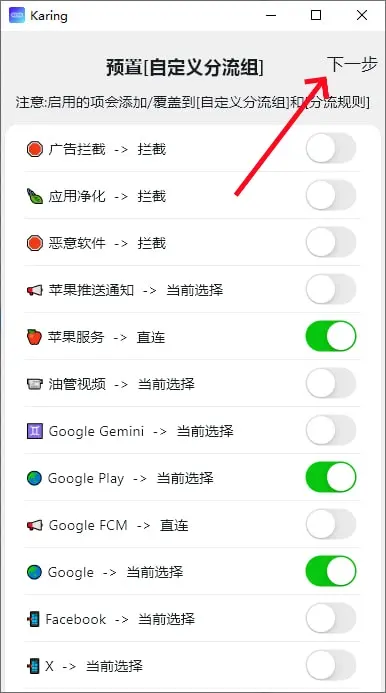
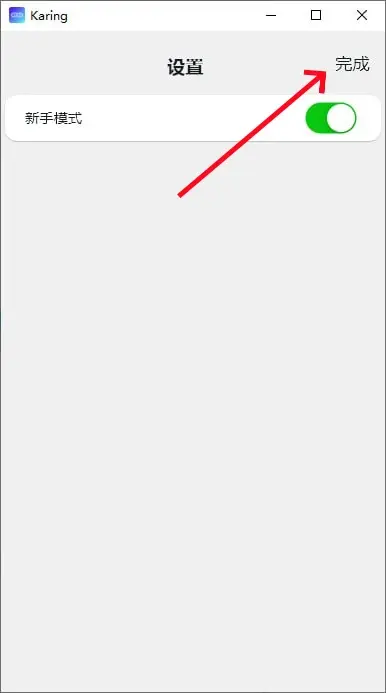
下载完成后,双击打开安装包 karing_windows_x64.exe。首次启动 Karing 时会进入新手引导流程,请按照以下步骤完成设置:
- 选择地区:在地区选择界面选择 中国(China),点击 下一步。
- 开启模式:根据界面提示选择开启 新手模式。
📸 点击展开查看初始化步骤截图(共14张)
Step 2. 导入订阅地址
完成初始化后,需要将订阅链接导入 Karing 以获取节点信息:
- 登录 fangqi 官网,复制您的专属订阅地址。
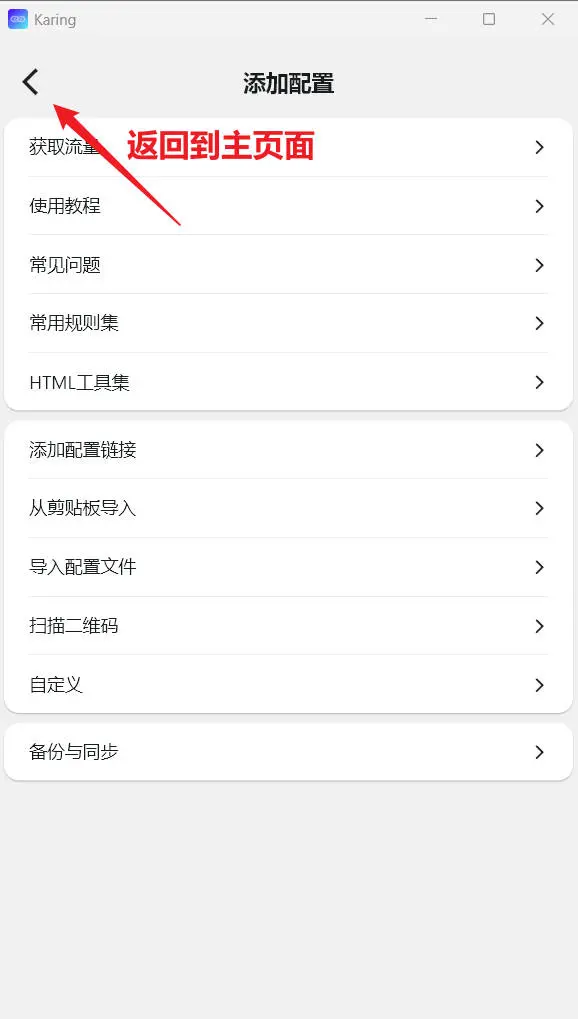
- 打开 Karing 客户端,进入 配置管理 页面,点击 从剪切板导入。
- 软件会自动识别已复制的链接,在 备注 栏输入
fangqi。 - 点击右上角的
✓保存 按钮。
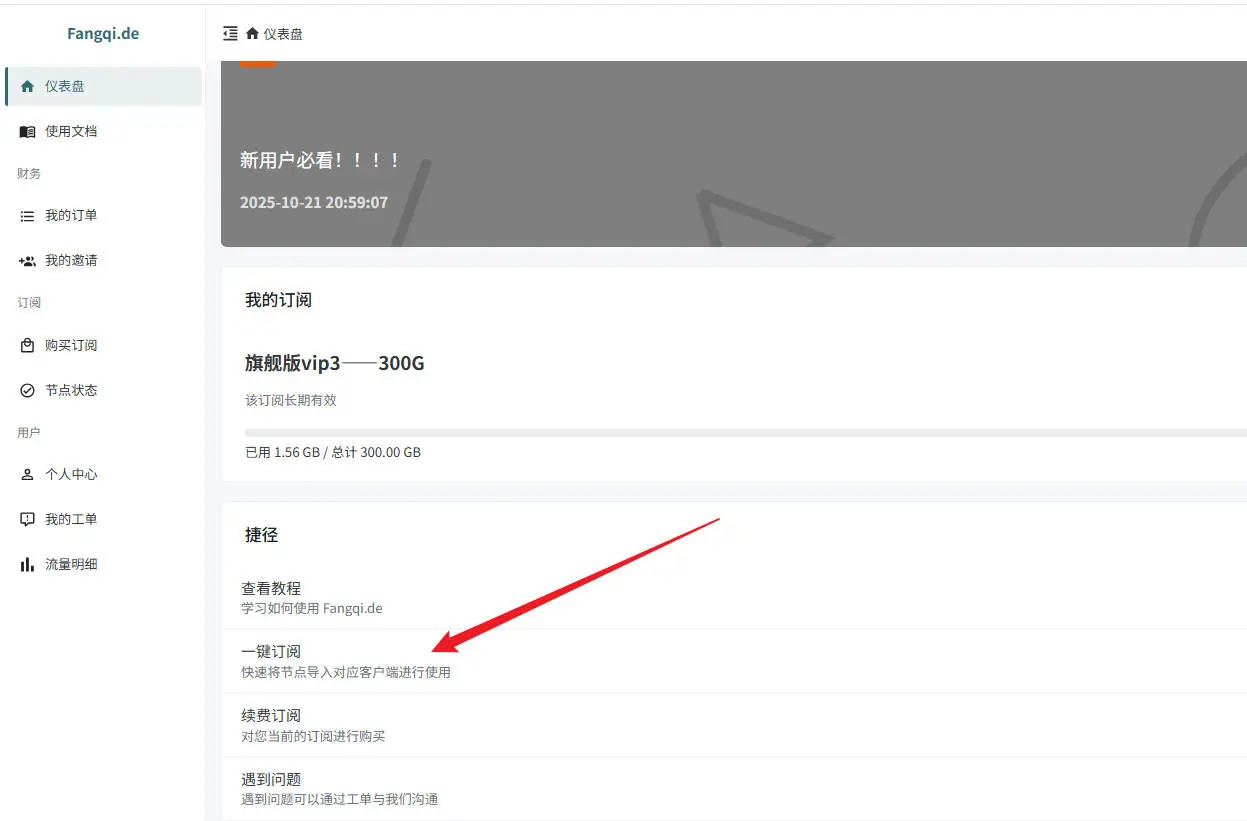
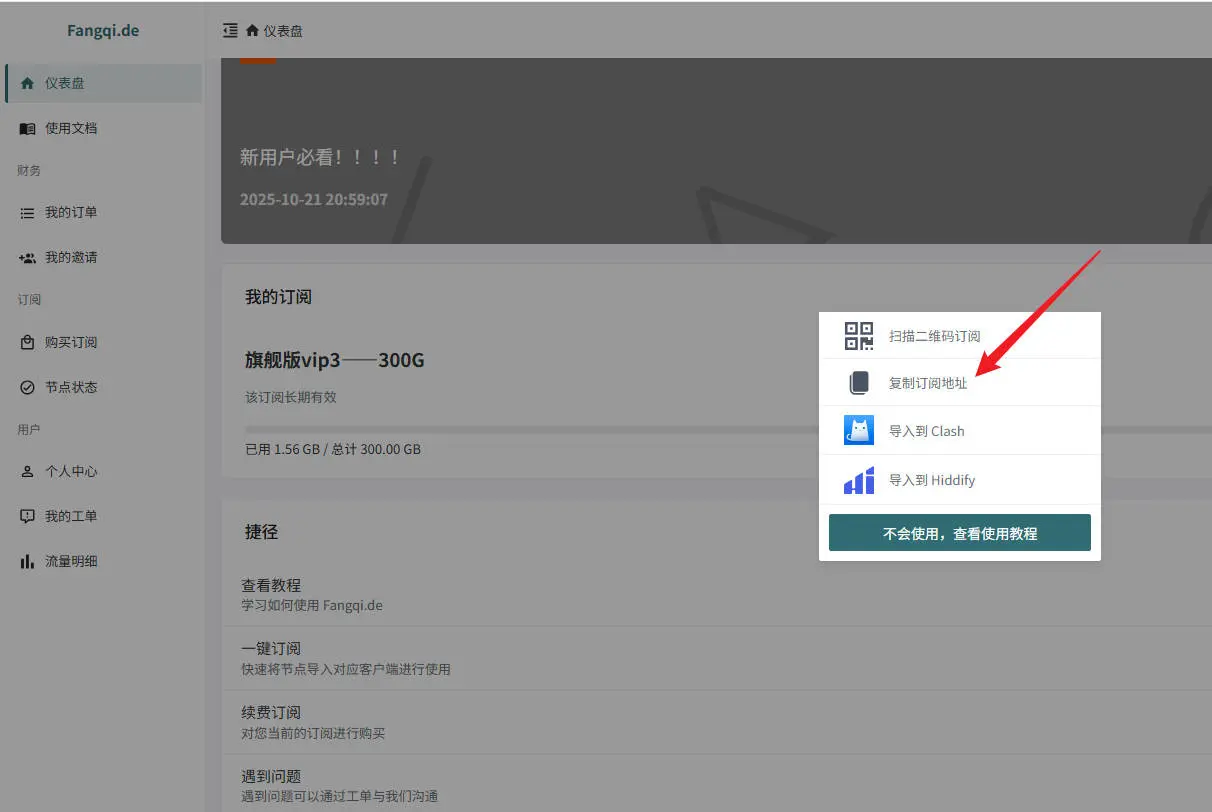
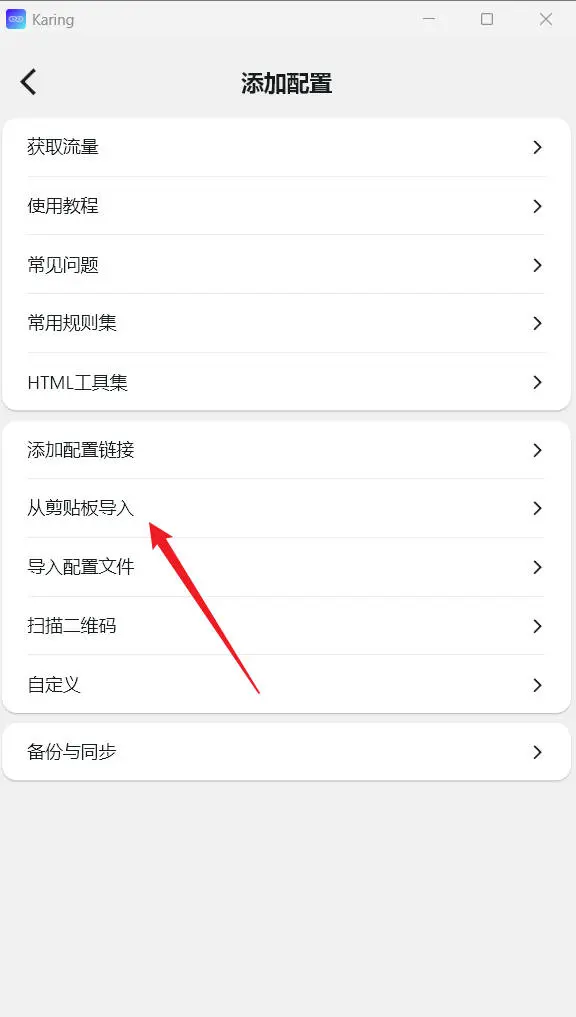
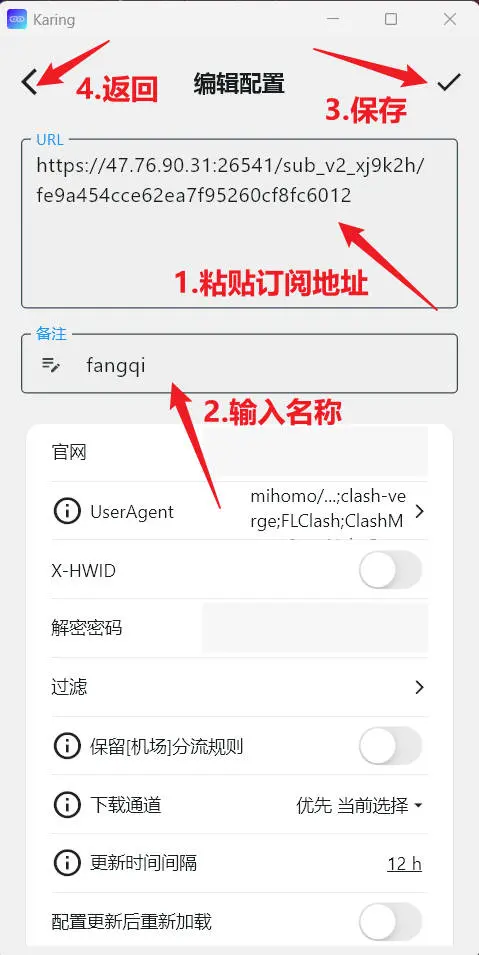
Step 3. 节点选择与延迟测试
成功导入订阅后,建议在连接前进行延迟测试,选择速度较快且稳定的节点:
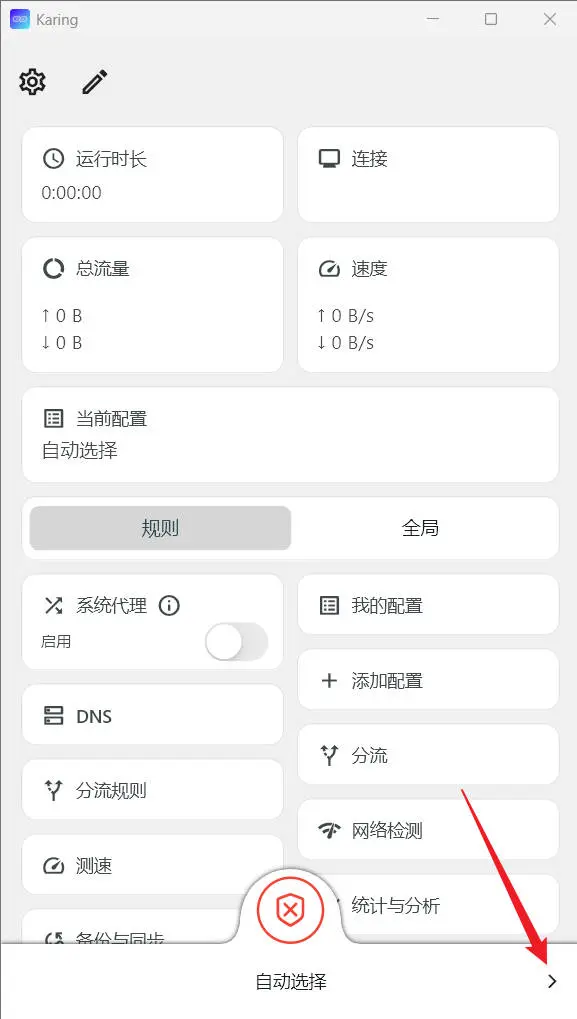
- 点击左上角 返回,回到主界面。
- 点击底部的
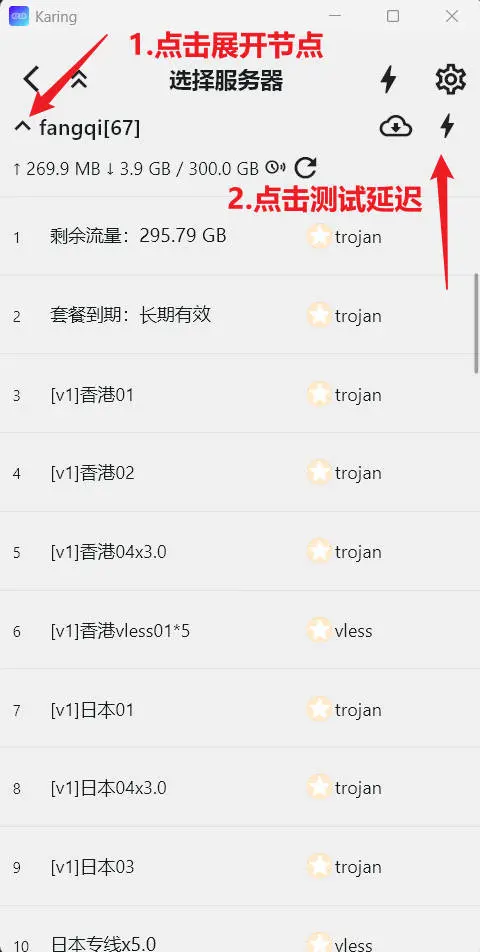
>按钮进入节点列表,并展开显示全部节点。 - 点击 闪电图标,对所有节点进行全局延迟测试。
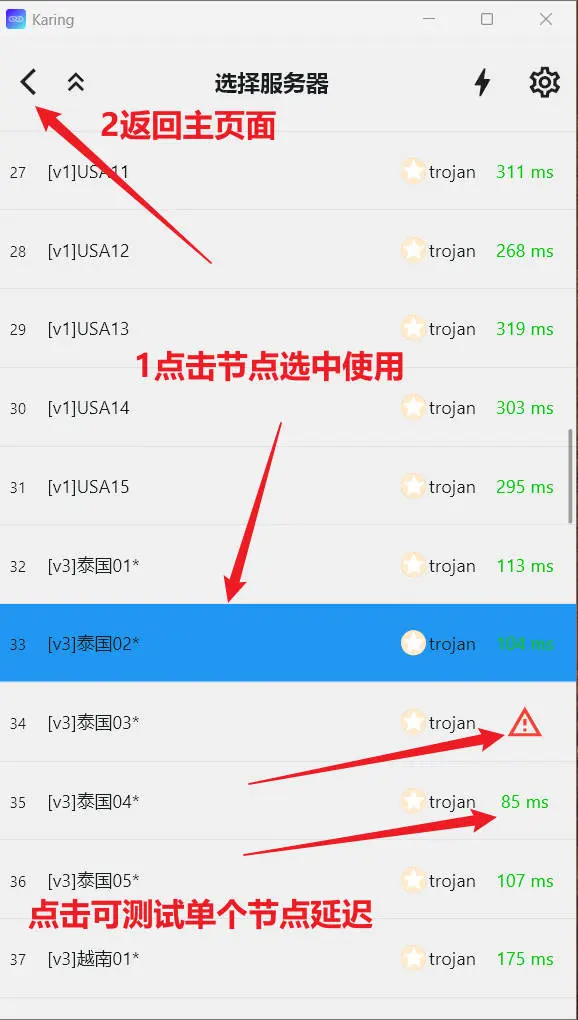
- 测试完成后,点击选择您需要使用的目标节点(单个节点也可点击其右侧的 三角形/数字 单独测速)。
延迟测试说明
- 数值越低:网络延迟越小,连接速度越快。
- ⚠️ 警告图标:表示该节点当前连接异常,可能无法正常上网。
Step 4. 开启代理服务
- 点击左上角 返回 回到主界面。
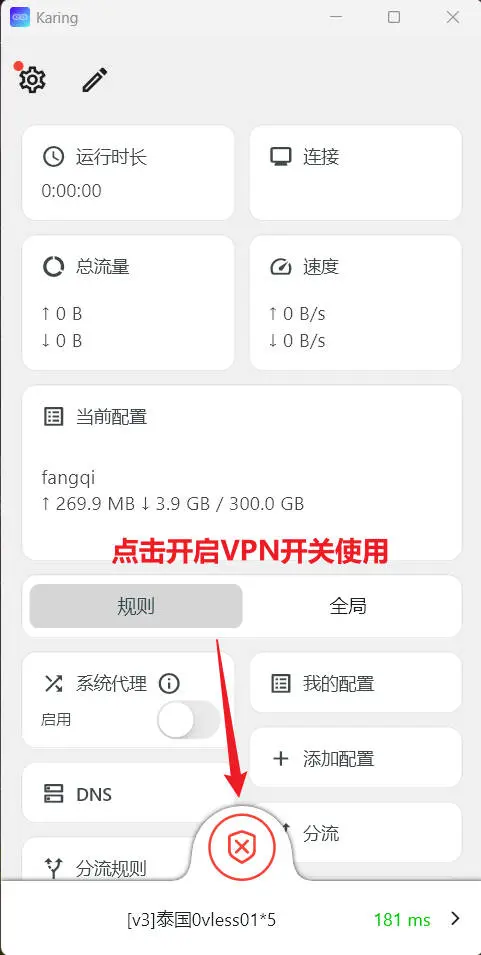
- 点击屏幕中央下方的 电源开关按钮。
- 连接成功后:
- 开关状态由红色
✕变为绿色✓。 - 下方将显示当前已连接的节点名称。
- 开关状态由红色
Step 5. 日常维护:更新订阅
当节点连接失败、失效或需要同步套餐剩余流量时,可进行手动更新:
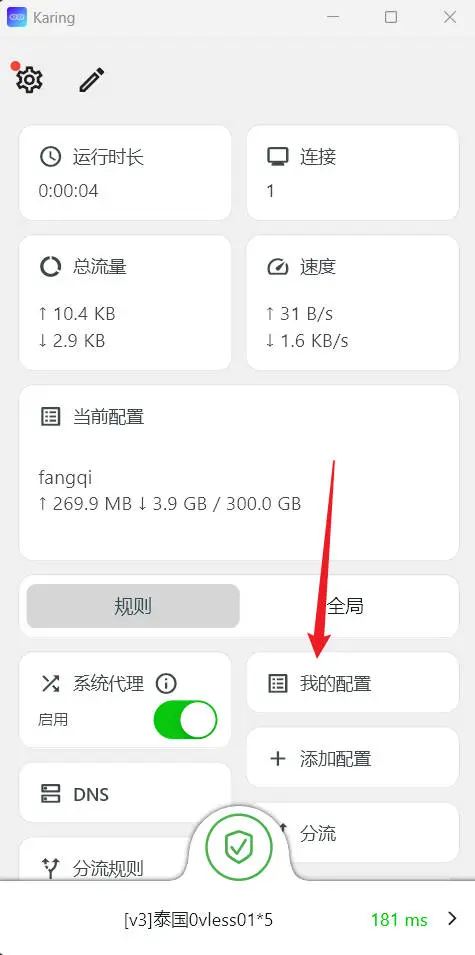
- 进入主界面的 我的配置。
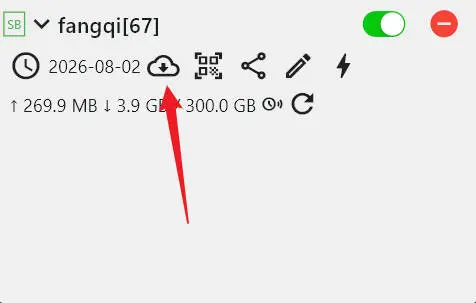
- 找到已添加的配置项,点击右侧的 云朵图标(更新)。
- 等待同步完成,即可获取最新节点数据。